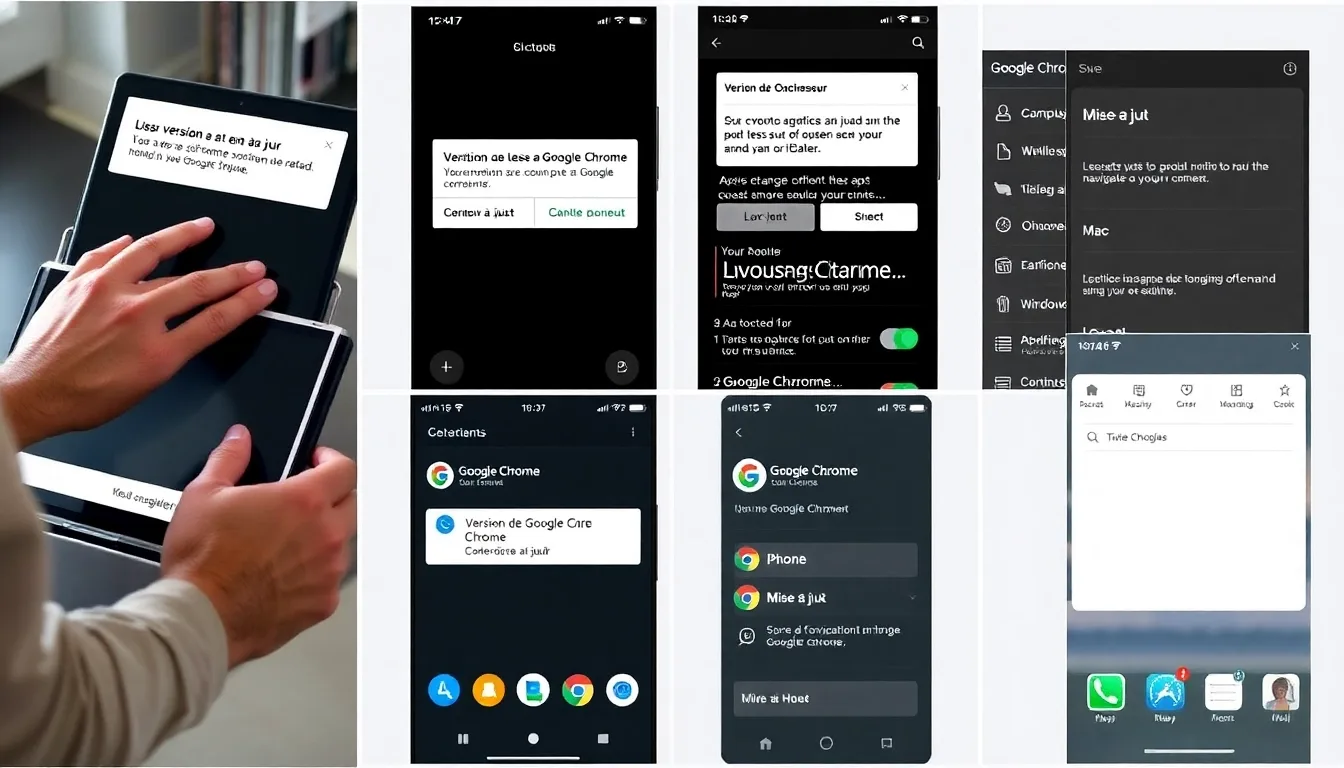
Voici une proposition d’introduction optimisée pour le référencement sur le mot-clé « mise a jour google » :
—
Dans un monde numérique en constante évolution, maintenir votre navigateur à jour est essentiel pour naviguer en toute sécurité et profiter des dernières innovations. La mise à jour Google Chrome vous garantit une expérience plus rapide, plus fiable et mieux protégée contre les menaces en ligne. Cet article complet vous guide étape par étape pour effectuer la mise à jour Google Chrome sur tous vos appareils, que ce soit sur ordinateur, smartphone ou tablette.
Vous apprendrez également pourquoi il est crucial de vérifier régulièrement votre version, ainsi que les bénéfices des mises à jour automatiques. En suivant nos conseils, vous éviterez les problèmes courants liés aux anciennes versions et assurerez la pérennité de votre navigateur. Restez avec nous pour découvrir comment garder votre Google Chrome toujours à jour et sécurisé.
Pourquoi est-il crucial de mettre à jour Google Chrome régulièrement ?
Mettre à jour Google Chrome régulièrement est essentiel pour profiter des nouvelles fonctionnalités et des améliorations de performance. Ces mises à jour optimisent la rapidité et la fluidité de votre navigation, offrant une expérience plus agréable. Elles permettent également d’accéder aux dernières innovations technologiques intégrées dans le navigateur.
La sécurité est un élément vital dans la mise à jour de Google Chrome. Chaque nouvelle version inclut des correctifs de sécurité qui protègent votre ordinateur contre les menaces et logiciels malveillants. Ne pas effectuer ces mises à jour pourrait laisser votre système vulnérable face à des attaques de plus en plus sophistiquées.
Les mises à jour régulières permettent également de réduire les bugs ou problèmes techniques rencontrés lors de votre navigation. Elles assurent une meilleure stabilité, évitant les plantages ou les ralentissements. Enfin, des versions à jour garantissent la compatibilité optimale avec les sites web et les applications en ligne.
Pour toutes ces raisons, il est fortement recommandé de vérifier et de procéder à la mise à jour de Google Chrome dès que possible. Maintenir votre navigateur à jour, c’est assurer votre sécurité, votre performance, et une expérience utilisateur optimale.
Vérification de la version actuelle de Google Chrome sur votre appareil
Pour assurer une mise à jour efficace de Google Chrome, la première étape consiste à vérifier la version installée sur votre appareil. Sur un ordinateur, ouvrez simplement le navigateur et cliquez sur le menu à trois points en haut à droite. Sélectionnez ensuite « Aide » puis « À propos de Google Chrome ». Sur un appareil mobile, allez dans les paramètres de votre application ou dans la liste de vos applications installées. La version de Chrome sera affichée en haut de cette section.
Il est important de connaître cette version pour déterminer si une mise à jour est nécessaire. Si votre version est ancienne ou si une notification indique qu’une mise à jour est disponible, procédez immédiatement à la mise à jour. Une version à jour garantit un meilleur fonctionnement, une meilleure sécurité et l’accès aux nouvelles fonctionnalités. Vérifier régulièrement cette version permet de rester à jour sans attendre les notifications automatiques.
Pour une vérification rapide, certains systèmes permettent aussi d’assurer que Chrome s’auto-met à jour. Cependant, dans certains cas, cette vérification manuelle est indispensable, surtout si vous n’avez pas paramétré le téléchargement automatique des mises à jour. Pensez à effectuer cette étape avant de suivre le processus de mise à jour pour éviter toute confusion ou problème de compatibilité.
Étapes pour mettre à jour Google Chrome sur Windows
Pour mettre à jour Google Chrome sur un système Windows, commencez par ouvrir votre navigateur. Cliquez sur le menu à trois points dans le coin supérieur droit de la fenêtre. Sélectionnez ensuite « Aide », puis cliquez sur « À propos de Google Chrome ». La page s’actualise automatiquement et vérifie si une mise à jour est disponible. Si une nouvelle version est trouvée, Chrome la téléchargera et l’installera automatiquement. Enfin, cliquez sur « Relancer » pour terminer la mise à jour et profiter de la dernière version.
Il est important de vérifier régulièrement cette section pour s’assurer que votre navigateur est à jour. La mise à jour régulière de Google Chrome vous garantit un meilleur niveau de sécurité, de meilleures performances et l’accès aux dernières fonctionnalités. Si la mise à jour ne s’installe pas, vous pouvez télécharger la dernière version directement depuis le site officiel de Google Chrome. Assurez-vous aussi que votre ordinateur dispose d’une connexion Internet stable lors du processus. En suivant ces étapes, vous optimiserez votre expérience de navigation.
Notez que la mise à jour de Chrome ne nécessite pas de désinstallation préalable. La procédure est simple et rapide, idéale pour un utilisateur non expérimenté. Pour éviter de manquer une nouvelle version, activez la fonction de mise à jour automatique dans les paramètres, si ce n’est pas déjà fait. Cela vous permettra de toujours bénéficier des dernières améliorations sans intervention manuelle. La sécurité et la performance de votre navigation seront ainsi constamment protégées et améliorées.
Mise à jour de Google Chrome sur macOS : le guide étape par étape
Pour mettre à jour Google Chrome sur macOS, ouvrez le navigateur. Cliquez ensuite sur le menu Chrome dans la barre de menu en haut. Sélectionnez À propos de Google Chrome. La fenêtre s’ouvre et le navigateur vérifie automatiquement si une mise à jour est disponible. Si c’est le cas, Chrome téléchargera et installera la version la plus récente.
Une fois la mise à jour téléchargée, il faudra cliquer sur Relancer pour appliquer la nouvelle version. Votre chrome sera alors à jour avec les toutes dernières améliorations en termes de sécurité, performances et fonctionnalités. Si aucune mise à jour ne s’affiche, cela signifie que vous utilisez déjà la dernière version disponible.
Il est recommandé de vérifier régulièrement cette section pour ne pas manquer les nouvelles versions. Pour une mise à jour manuelle ou en cas de problème, vous pouvez aussi télécharger directement la dernière version de Chrome depuis le site officiel. Une simple mise à jour garantit une navigation plus sûre et une expérience utilisateur optimale.
Comment mettre à jour Google Chrome sur Android
Pour mettre à jour Google Chrome sur votre appareil Android, commencez par ouvrir le Google Play Store. Ensuite, tapez sur l’icône de recherche et saisissez “Google Chrome”. Si une mise à jour est disponible, un bouton “Mettre à jour” apparaîtra à côté de l’application. Appuyez simplement sur ce bouton pour lancer la mise à jour. Il est recommandé de rester connecté à un réseau Wi-Fi pour éviter la consommation excessive de données mobiles.
Une fois la mise à jour installée, vous pouvez ouvrir Google Chrome pour bénéficier des dernières fonctionnalités, améliorations de performance et de sécurité. Vérifiez que la version de votre navigateur a bien été mise à jour en allant dans le menu, puis dans “Paramètres” > “À propos de Chrome”. La version la plus récente s’affichera, confirmant que votre navigateur est à jour. Pensez à activer les mises à jour automatiques dans le Play Store pour ne plus avoir à vérifier manuellement.
Pour activer ou vérifier les mises à jour automatiques, retournez dans le Play Store, tapez sur votre profil en haut à droite, puis sélectionnez “Paramètres” > “Automatisation des applications”. Assurez-vous que l’option “Mise à jour automatique des applications” est activée, et choisissez “Via tout réseau” ou “Via Wi-Fi uniquement” selon votre préférence. Cela garantit que votre Google Chrome reste toujours à jour, avec toutes les nouvelles fonctionnalités et correctifs de sécurité.
Processus de mise à jour de Google Chrome sur iOS
Pour mettre à jour Google Chrome sur iOS, commencez par ouvrir l’App Store sur votre iPhone ou iPad. Ensuite, appuyez sur votre photo de profil en haut à droite de l’écran. Faites défiler la page pour voir si une mise à jour de Chrome est disponible. Si c’est le cas, tapez sur Mettre à jour à côté de l’application. La mise à jour s’installera automatiquement, vous permettant de profiter des dernières fonctionnalités et améliorations.
Si vous ne voyez pas de mise à jour, assurez-vous que votre appareil est connecté à un réseau Wi-Fi et que votre iOS est à jour. Il est également conseillé de vérifier que votre version d’iOS est compatible avec la dernière version de Chrome. La mise à jour de Chrome garantit non seulement de nouvelles fonctionnalités, mais aussi une meilleure sécurité pour votre navigation.
Une fois la mise à jour terminée, vous pouvez ouvrir Google Chrome et vérifier que la version affichée est la toute dernière. Pour cela, appuyez sur le menu à trois points en bas à droite, sélectionnez Paramètres, puis À propos de Chrome. La nouvelle version doit apparaître. En maintenant Chrome à jour, vous bénéficiez d’un navigateur sécurisé, performante et doté des dernières innovations.
Les avantages des mises à jour de Google Chrome : sécurité, performance et nouvelles fonctionnalités
Une mise à jour régulière de Google Chrome est essentielle pour garantir la sécurité de votre navigateur. Les nouvelles versions corrigent souvent des vulnérabilités qui pourraient être exploitées par des hackers. En tenant Chrome à jour, vous protégez vos données personnelles et votre ordinateur contre les menaces en ligne.
Les performances de Google Chrome s’améliorent continuellement avec chaque mise à jour. Vous bénéficiez d’un navigateur plus rapide, plus stable et moins sujet aux plantages ou ralentissements. Cela rend votre navigation plus fluide et agréable, même avec plusieurs onglets ouverts.
Les nouvelles fonctionnalités offertes par les mises à jour enrichissent votre expérience utilisateur. Vous accédez à des outils innovants, à des améliorations dans la gestion des onglets, aux dernières innovations en matière de privacy et à des options de personnalisation plus avancées. Ces évolutions facilitent également la compatibilité avec les sites récents et les standards web.
En somme, mettre à jour Google Chrome régulièrement, c’est profiter d’un navigateur au sommet de ses performances, tout en étant protégé contre les cybermenaces. Actualiser votre version ne prend que quelques minutes, mais cela vous offre une sécurité et une efficacité accrues à long terme.
Résoudre les problèmes courants lors de la mise à jour de Google Chrome
Lorsqu’une mise à jour de Google Chrome échoue, la première étape est de vérifier votre connexion Internet. Une connexion instable peut interrompre le processus de mise à jour. Si la connexion n’est pas en cause, essayez de redémarrer votre appareil et de relancer la mise à jour. Vérifiez également que vous disposez des droits d’administrateur sur votre ordinateur, car cela peut empêcher l’installation des nouvelles versions.
Si la mise à jour ne se lance toujours pas, il peut être utile de désinstaller Google Chrome puis de le réinstaller. Cette étape permet de supprimer les fichiers corrompus ou endommagés qui empêchent la mise à jour. Pensez à sauvegarder vos favoris et mots de passe si nécessaire, ou utilisez la synchronisation pour les conserver. Après réinstallation, essayez de mettre à jour Chrome à nouveau, en vous assurant d’utiliser la dernière version disponible.
Pour les utilisateurs sous Windows, un autre problème courant est le logiciel antivirus ou pare-feu qui peut bloquer la mise à jour. Désactivez temporairement ces protections pour voir si cela résout le problème. N’oubliez pas de réactiver ces protections après la tentative de mise à jour, pour garantir votre sécurité en ligne. Si le problème persiste, consultez le support technique de Google ou votre fournisseur d’antivirus.
Enfin, assurez-vous que votre système d’exploitation est à jour, car des versions anciennes peuvent causer des incompatibilités avec la dernière version de Chrome. Effectuez les mises à jour nécessaires pour votre OS, puis essayez de relancer la mise à jour de Chrome. En suivant ces étapes, vous devriez pouvoir résoudre la majorité des problèmes courants liés à la mise à jour du navigateur.
Quelles sont les alternatives si la mise à jour échoue ?
Si votre tentative de mise à jour de Google Chrome échoue, la première alternative consiste à installer manuellement la dernière version du navigateur. Vous pouvez télécharger le fichier d’installation directement sur le site officiel de Google Chrome. Cela permet de contourner les problèmes liés à la mise à jour automatique ou obsolète. Assurez-vous de bien suivre les instructions pour une installation propre et sécurisée.
Une autre option est de réinitialiser votre profil Chrome ou de désinstaller puis réinstaller le navigateur. Cela peut résoudre des erreurs liées à des fichiers corrompus ou à des paramètres bloquants. Avant de désinstaller, sauvegardez vos favoris et mots de passe si nécessaire, pour ne pas perdre de données importantes. La réinstallation force une version propre, souvent plus à jour.
Si les problèmes persistent, il est conseillé de mettre à jour votre système d’exploitation. Parfois, une version obsolète de Windows ou macOS peut empêcher la mise à jour de Chrome. Vérifiez que votre OS est compatible avec la dernière version de Chrome, puis effectuez toutes les mises à jour nécessaires.
En dernier recours, vous pouvez également utiliser un autre navigateur web temporairement jusqu’à ce que le problème soit résolu. Choisissez un navigateur fiable comme Firefox ou Edge, pour continuer votre navigation en toute sécurité. Cela évite toute interruption de votre activité en ligne.
S’assurer que les mises à jour se font automatiquement : comment configurer Google Chrome
Pour bénéficier des dernières fonctionnalités et de la sécurité optimale, il est recommandé d’activer les mises à jour automatiques de Google Chrome. Sur un ordinateur, Chrome met à jour automatiquement chaque fois que vous fermez et rouvrez le navigateur, à condition que cette option soit activée. Vérifiez que cette option est active en allant dans le menu Paramètres > À propos de Google Chrome. Si une mise à jour est disponible, Chrome la téléchargera et s’installera automatiquement sans intervention supplémentaire. Sur mobile, comme Android ou iOS, assurez-vous que votre application Chrome est configurée pour se mettre à jour automatiquement via les paramètres de votre store d’applications.