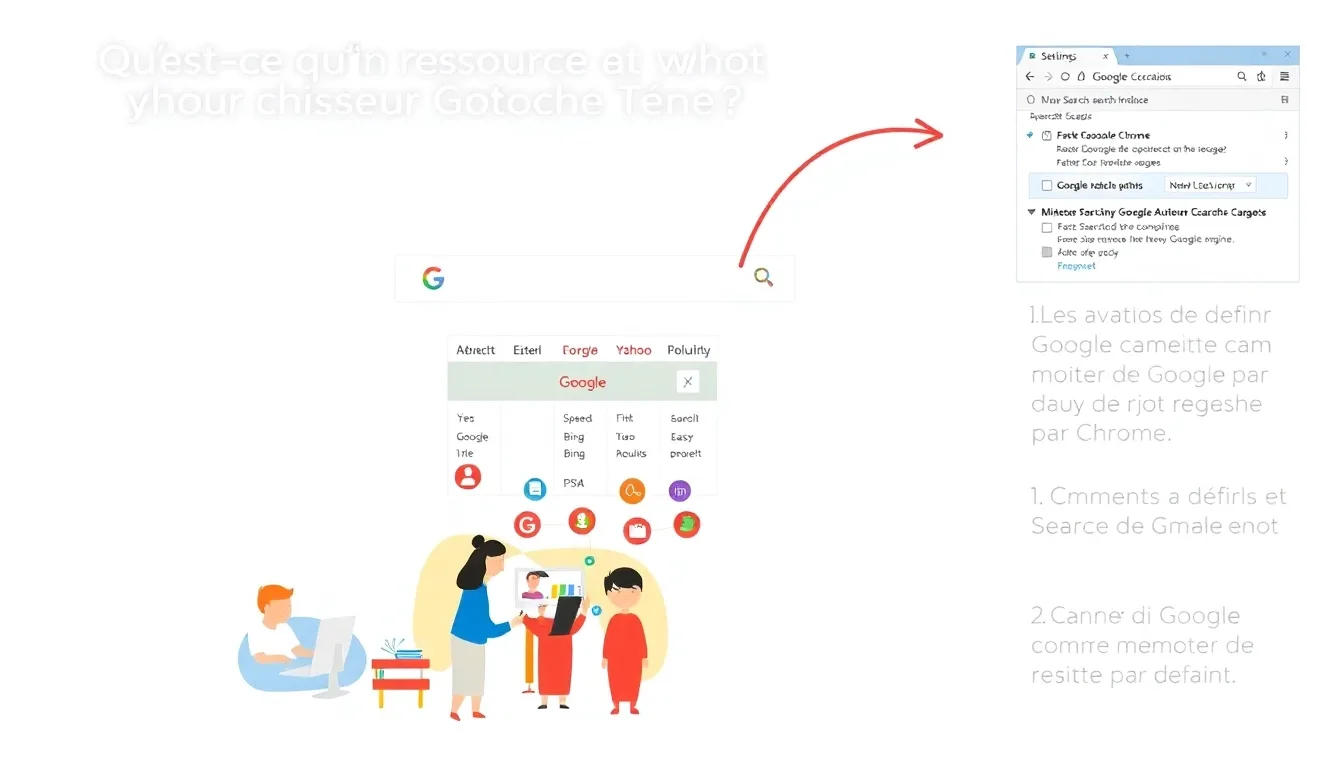
Vous souhaitez optimiser votre expérience de navigation en utilisant le moteur de recherche Google comme votre moteur par défaut. Dans cet article, nous vous proposons un guide complet étape par étape pour définir facilement Google comme moteur de recherche par défaut sur différents navigateurs. Que vous utilisiez Chrome, Firefox, Edge ou Safari, voici tout ce qu’il faut savoir pour rendre votre recherche plus rapide, efficace et personnalisée.
Comprendre l’importance de choisir Google comme moteur de recherche par défaut est essentiel, car cela influence directement la qualité et la pertinence des résultats affichés. Avec ce guide, vous pourrez configurer rapidement votre navigateur pour accéder instantanément à Google à chaque recherche. Suivez nos instructions simples et précises pour profiter pleinement de tout ce que Google peut offrir.
Qu’est-ce qu’un moteur de recherche et pourquoi choisir Google ?
Un moteur de recherche est un outil en ligne qui permet de rechercher des informations sur Internet en tapant des mots-clés ou des phrases. Il indexe des milliards de pages web pour vous fournir des résultats pertinents en quelques secondes. Google est le moteur de recherche le plus utilisé dans le monde, avec une part de marché supérieure à 90 %. Choisir Google comme moteur de recherche par défaut facilite l’accès rapide à des résultats précis et fiables, améliorant ainsi votre expérience de navigation. En utilisant Google, vous bénéficiez également d’outils intégrés comme Google Maps, Google Actualités ou Google Traduction, qui enrichissent vos recherches quotidiennes.
Les avantages de définir Google comme moteur de recherche par défaut
Définir Google comme moteur de recherche par défaut vous permet d’accéder rapidement à des résultats précis et pertinents en quelques clics. Sa réputation en matière de recherche rapide et de suggestions intelligentes en fait un choix privilégié pour de nombreux utilisateurs. En utilisant Google par défaut, vous bénéficiez de fonctionnalités avancées, telles que la recherche d’images, de vidéos, et d’informations locales directement depuis la barre de recherche. De plus, cela vous aide à économiser du temps puisque vous n’avez pas besoin de saisir l’adresse du moteur à chaque recherche. Enfin, Google adapte ses résultats selon votre historique de recherche, offrant ainsi une expérience plus personnalisée et efficace.
Optimisation de votre navigation quotidienne
En choisissant Google comme moteur de recherche par défaut, vous améliorez l’efficacité de votre navigation quotidienne. La plateforme propose des résultats actualisés en temps réel, ce qui est idéal pour obtenir des informations récentes. Son algorithme sophistiqué garantit que vous voyez en premier les contenus les plus pertinents pour vos requêtes. Cela facilite aussi l’accès à des fonctionnalités spécifiques comme la recherche vocale ou la recherche visuelle. En somme, cette configuration optimise votre productivité et votre expérience web au quotidien.
Une expérience de recherche plus sûre et fiable
Google offre une excellente sécurité et protège votre vie privée grâce à des outils de filtrage et de gestion des données. En utilisant Google comme moteur de recherche par défaut, vous bénéficiez d’une navigation plus sûre avec des résultats vérifiés et filtrés contre les contenus malveillants. La plateforme propose également des options pour personnaliser votre confidentialité tout en maintenant un haut niveau de performance. Cette confiance dans la fiabilité de Google vous permet de faire des recherches en toute sérénité. Enfin, vous profitez d’un support constant et d’un accès à de nombreux outils pour améliorer votre expérience de recherche.
Comment définir Google comme moteur de recherche par défaut sur Google Chrome
Pour configurer Google en tant que moteur de recherche par défaut sur Google Chrome, commencez par ouvrir le navigateur. Ensuite, cliquez sur le menu représenté par trois points verticaux en haut à droite de la fenêtre. Sélectionnez « Paramètres » dans le menu déroulant. Dans la section « Moteur de recherche », cliquez sur le menu déroulant et choisissez « Google » comme option par défaut. Si Google n’apparaît pas dans la liste, cliquez sur « Gérer les moteurs de recherche » pour l’ajouter manuellement, puis sélectionnez-le comme moteur par défaut.
Configurer Google comme moteur de recherche par défaut sur Mozilla Firefox
Pour définir Google comme votre moteur de recherche par défaut dans Mozilla Firefox, commencez par ouvrir votre navigateur. Ensuite, cliquez sur le bouton menu (trois lignes horizontales) en haut à droite de la fenêtre. Sélectionnez « Options » ou « Préférences » dans le menu. Dans l’onglet qui s’ouvre, cliquez sur « Recherche » dans le menu de gauche.
Dans la section « Moteur de recherche par défaut », utilisez le menu déroulant pour choisir « Google ». Si Google n’apparaît pas dans la liste, cliquez sur « Rechercher d’autres moteurs de recherche » ou allez dans la section où vous pouvez ajouter de nouveaux moteurs. Assurez-vous que Google est sélectionné pour que chaque nouvelle fenêtre ou onglet utilise ce moteur.
Une fois sélectionné, fermez l’onglet des options. Google sera désormais défini comme votre moteur de recherche par défaut dans Firefox. Ainsi, chaque fois que vous taperez une requête dans la barre d’adresse, il effectuera une recherche avec Google. Cette configuration est simple, rapide, et optimise votre navigation quotidienne.
Il est également possible d’ajouter Google à la barre de recherche si vous souhaitez y accéder plus rapidement. Cliquez sur la barre de recherche, puis sur l’icône de la loupe ou le menu, et choisissez « Gérer les moteurs de recherche ». Définissez Google comme moteur par défaut pour un accès plus pratique.
Étapes pour définir Google sur Microsoft Edge
Pour configurer Google comme votre moteur de recherche par défaut sur Microsoft Edge, commencez par ouvrir le navigateur. Ensuite, cliquez sur le menu en haut à droite, représenté par trois points horizontaux, puis sélectionnez Paramètres. Dans la section Paramètres de confidentialité, recherche et services, faites défiler jusqu’à Barre d’adresse et recherche. Cliquez sur Gérer les moteurs de recherche pour voir la liste des moteurs disponibles.
Recherchez Google dans cette liste. Si Google n’apparaît pas, cliquez sur Ajouter pour le faire manuellement en entrant l’URL suivante : https://www.google.com/search?q=%s. Une fois Google visible, cliquez sur … à côté de Google et choisissez Définir par défaut. Cela vous permettra de lancer systématiquement Google lorsque vous tapez des termes dans la barre d’adresse.
Après avoir défini Google comme moteur de recherche par défaut, il est conseillé de vérifier que cette modification a bien été prise en compte. Fermez les réglages et tapez un terme dans la barre d’adresse. Si Google s’ouvre dans la nouvelle fenêtre ou un nouvel onglet, votre configuration est réussie. Cette étape garantit une recherche plus rapide et une expérience personnalisée avec Google.
Comment faire de Google votre moteur de recherche par défaut sur Safari
Pour définir Google comme votre moteur de recherche par défaut sur Safari, ouvrez tout d’abord votre navigateur. Cliquez ensuite sur le menu Safari en haut de l’écran, puis sélectionnez Préférences dans le menu déroulant. Dans la fenêtre qui s’ouvre, allez à l’onglet Recherche. Dans le menu déroulant Moteur de recherche, choisissez Google. Enfin, fermez la fenêtre pour enregistrer vos modifications.
Cette manipulation simple garantit que chaque fois que vous effectuez une recherche dans la barre d’adresse ou dans le champ de recherche intégré, Google sera votre moteur de recherche par défaut. Cela vous permet d’accéder rapidement à vos résultats Google préférés sans avoir à changer de moteur manuellement. Cette méthode fonctionne sur toutes les versions récentes de Safari, y compris macOS Ventura et ultérieures.
Pour une expérience encore plus personnalisée, vous pouvez également configurer Google comme page d’accueil lorsque vous ouvrez Safari, en allant dans Préférences > Général. Là, entrez simplement l’URL de Google (https://www.google.com) dans la case Page d’accueil. Ainsi, votre recherche Google sera toujours la première chose que vous voyez en lançant votre navigateur.
En résumé, définir Google comme votre moteur de recherche par défaut sur Safari est une opération simple et rapide qui optimise votre navigation. Elle vous offre un accès direct à un moteur de recherche puissant, vous permettant de trouver rapidement ce dont vous avez besoin. C’est une étape essentielle pour une expérience de recherche fluide et efficace sur Mac.
Résoudre les problèmes courants lors de la configuration de Google
Si Google ne devient pas votre moteur de recherche par défaut, vérifiez d’abord si votre navigateur est à jour. Une version obsolète peut limiter certaines fonctionnalités ou causer des bugs. Ensuite, assurez-vous de bien suivre chaque étape du processus, notamment en sauvegardant vos modifications. Si une extension ou un logiciel de sécurité bloque l’accès aux paramètres, désactivez-les temporairement pour tester. Enfin, si le problème persiste, essayez de réinitialiser les paramètres du navigateur ou de supprimer les cookies et le cache, ce qui peut résoudre des conflits de configuration.
Gérer les extensions ou logiciels qui empêchent la configuration
Certaines extensions, notamment celles de sécurité ou de gestion de recherche, peuvent empêcher la modification du moteur de recherche. Désactivez-les temporairement dans les paramètres de votre navigateur pour voir si cela résout le problème. Vérifiez aussi si votre antivirus ou logiciel de sécurité n’interfère pas avec la modification des paramètres. Certaines extensions publicitaires ou malveillantes peuvent aussi modifier votre moteur de recherche par défaut sans votre consentement. En cas de doute, passez un scan complet de votre ordinateur pour éliminer toute menace.
Vérifier les réglages de configuration avancée
Dans certains cas, la configuration avancée ou les paramètres de groupe peuvent bloquer le changement du moteur de recherche. Consultez les paramètres avancés ou d’administration de votre navigateur pour vous assurer qu’aucune politique ne bloque la modification. Sur Windows, utilisez l’éditeur de stratégie de groupe ou le Registre pour vérifier ces réglages. Sur Mac, vérifiez si des profils de configuration ou des restrictions sont en place. Enfin, réinitialisez les paramètres par défaut pour revenir à une configuration propre si nécessaire.
Personnaliser votre expérience de recherche sur Google
Une fois que vous avez défini Google comme votre moteur de recherche par défaut, il est utile de personnaliser votre expérience pour qu’elle corresponde parfaitement à vos besoins. Vous pouvez accéder aux paramètres de recherche pour ajuster la langue, la région ou encore activer la recherche sécurisée afin de filtrer les contenus inappropriés. Ces options vous permettent de rendre vos recherches plus pertinentes et sûres.
Google offre la possibilité de gérer vos paramètres de confidentialité. Vous pouvez décider si vous souhaitez que Google enregistre votre historique de recherche pour améliorer la personnalisation des résultats. En activant ou désactivant cette fonctionnalité, vous maîtrisez mieux la façon dont Google vous propose ses résultats.
Pour une expérience encore plus personnalisée, vous pouvez créer un compte Google. Cela vous permet d’accéder à des fonctionnalités supplémentaires comme la synchronisation de vos préférences, l’historique de recherche, ou encore l’accès à Google Feed. Une gestion adaptée de ces paramètres améliore notablement votre confort d’utilisation.
Il est aussi possible de définir des recherches avancées directement depuis la page d’accueil ou dans la barre de recherche. Ces options vous permettent de filtrer rapidement les résultats par date, format ou site spécifique, ce qui vous fait gagner du temps et augmente la précision de vos recherches.
En résumé, en personnalisant votre expérience de recherche sur Google, vous optimisez la pertinence de vos résultats tout en renforçant votre contrôle sur votre vie privée. Ces réglages simples peuvent transformer votre manière d’utiliser Google en une expérience plus efficace et sécurisée.
Réinitialiser votre moteur de recherche par défaut si nécessaire
Si votre moteur de recherche par défaut a été modifié sans votre consentement, il est important de le réinitialiser. Commencez par accéder aux paramètres de votre navigateur. Cherchez l’option dédiée à la recherche ou aux moteurs de recherche par défaut. Si Google n’apparaît pas dans la liste, vous pouvez l’ajouter manuellement ou le définir comme par défaut. Cette étape permet de retrouver une recherche rapide et efficace avec Google comme moteur par défaut.
Ensuite, vérifiez que Google est bien configuré comme moteur de recherche par défaut. Sur certains navigateurs, il peut être nécessaire de supprimer ou de désactiver d’autres moteurs de recherche indésirables ou suspects. Cette opération facilite la protection de votre navigation contre les modifications automatiques ou le malware. La réinitialisation assure un environnement de recherche propre et sécurisé, avec Google en tête.
En cas de difficulté, il peut être utile de réinitialiser complètement les paramètres de votre navigateur. Cette démarche supprime toutes les configurations personnelles, y compris les moteurs de recherche modifiés à la hâte. Après cette réinitialisation, vous pouvez réinstaller Google comme moteur de recherche par défaut en suivant les étapes recommandées. Cela garantit une configuration propre, durable et fidèle à votre choix initial.
Conseils pour maximiser l’utilisation de Google comme moteur de recherche par défaut
Utilisez les fonctionnalités avancées de Google pour améliorer la qualité de vos recherches. Par exemple, utilisez les opérateurs booléens comme « site: », « intitle: » ou « filetype: » pour cibler plus précisément vos résultats. Ces astuces permettent d’affiner rapidement votre recherche et de gagner du temps.
Activez la recherche vocale sur Google pour rechercher plus facilement via votre microphone. Cela est particulièrement pratique sur mobile ou lorsque vous avez besoin de résultats rapides sans taper. La recherche vocale offre également une expérience plus fluide et interactive.
Créez un compte Google et connectez-vous pour bénéficier de résultats personnalisés. Google pourra ainsi garder en mémoire vos préférences, votre historique de recherche, et vous proposer du contenu en accord avec vos intérêts. Cela optimise la pertinence de chaque recherche.
Explorez les fonctionnalités complémentaires de Google, telles que « Google Actualités », « Images », « Videos » ou « Shopping ». En utilisant ces options, vous pouvez accéder directement au type de contenu que vous recherchez, rendant votre expérience plus efficace.
Entretenez votre profil de recherche en vérifiant régulièrement vos paramètres et en ajustant vos préférences selon vos besoins. Plus vous personnalisez votre utilisation de Google, plus vos résultats seront pertinents, ce qui vous permet d’exploiter pleinement le potentiel du moteur de recherche google.